讓每位學生都能以最適合自己的方法學習
Google for Education 內建多項無障礙功能和生成式 AI 功能,能讓師生自訂學習工具,並營造多元包容的學習環境,幫助每個人充滿自信地學習、教學及協作。

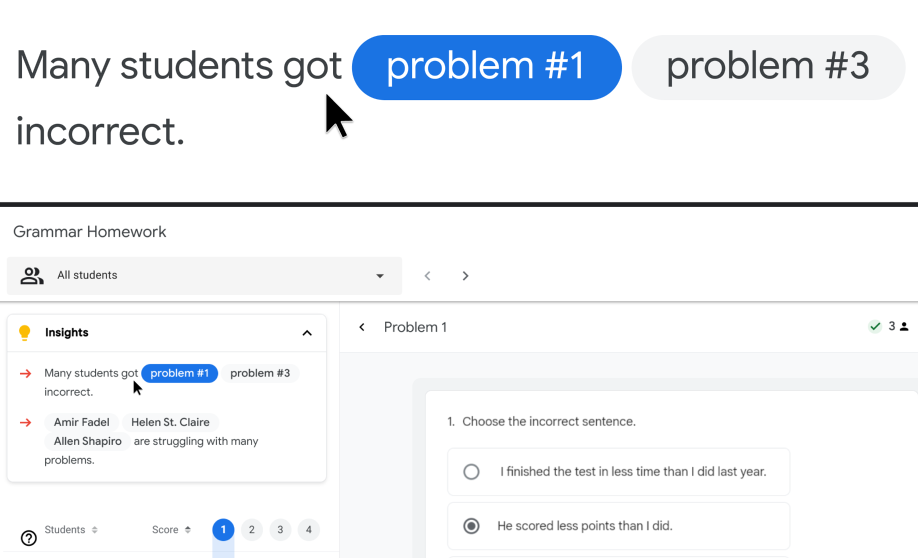
顯示畫面與視覺輔助工具
透過高對比模式、螢幕閱讀器和語音輸入等功能,幫助失明或低視能的使用者
取得資訊,並與他人協同合作。
Google Workspace for Education 功能
-
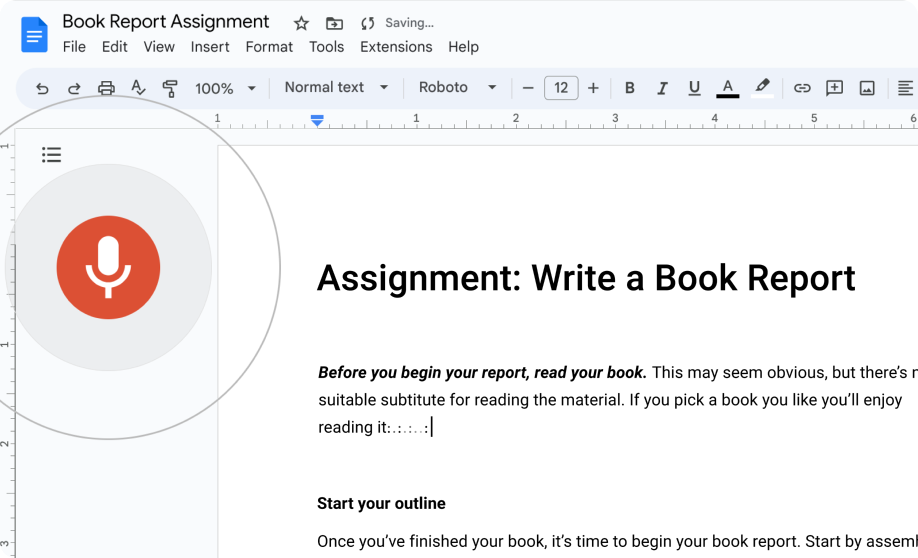
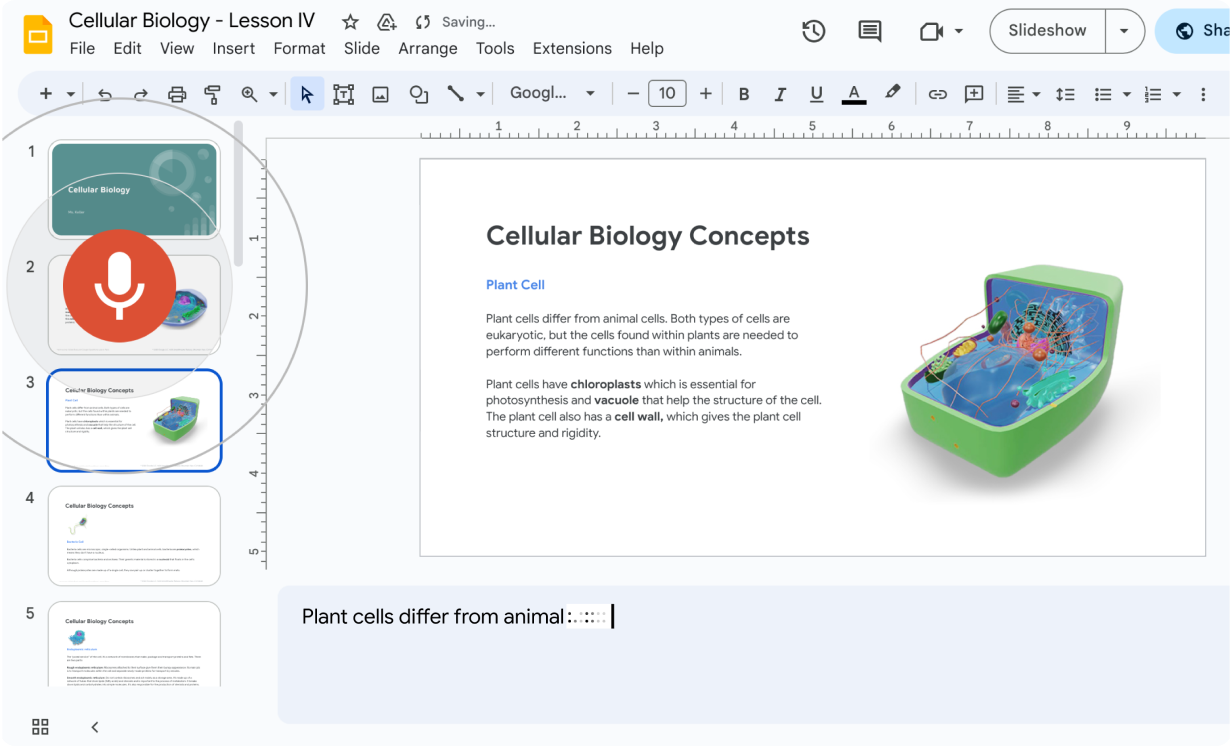
使用語音輸入功能
使用 Google 文件等 Workspace 工具時,可以透過語音撰寫和編輯內容,不必再手動打字。
-
螢幕閱讀器
Google Workspace 工具經過最佳化調整,適合搭配熱門的螢幕閱讀器運用,方便使用者瀏覽內容及協同合作。
-
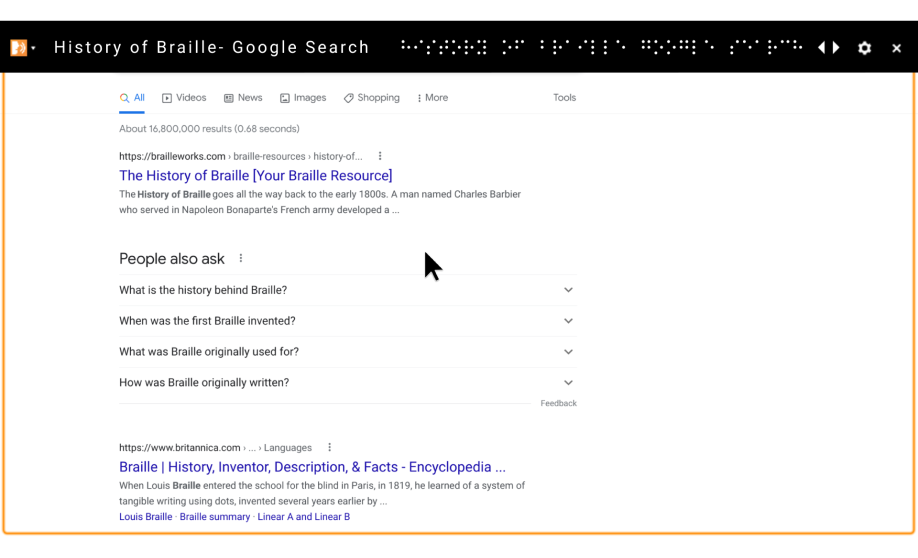
點字顯示器
連結點字顯示器後,即可輕鬆閱讀及編輯 Google 文件、試算表、簡報和繪圖檔案的內容。
-
新增替代文字
為圖片、繪圖和圖形新增生動的替代說明文字,方便螢幕閱讀器使用者瞭解相關資訊。
-
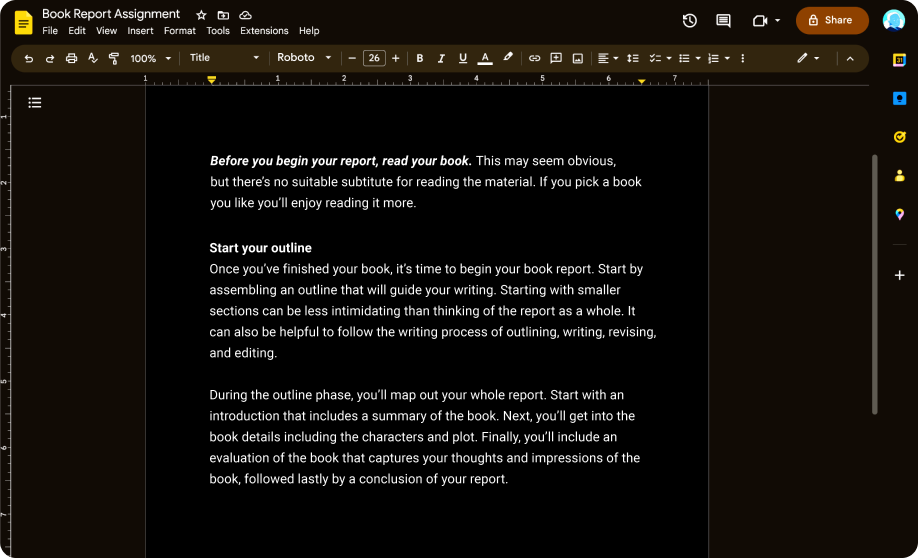
色彩反轉
在 Gmail 中設定深色模式,或是將色彩反轉模式套用至作業系統或瀏覽器。
-
Google Classroom 深色模式
Google Classroom 應用程式的深色模式可減緩眼睛疲勞,對長時間學習和對光線較敏感的學生特別實用。
-
NotebookLM 的語音摘要功能
快速將課堂教材或 Deep Research 報告轉換為由兩位 AI 主持人引導的生動對談音訊,還可透過語音提出後續問題。
Chromebook 功能
-
隨選朗讀
選擇特定幾行文字或部分畫面內容,系統即可代為朗讀。
-
閱讀模式
Chrome 的閱讀模式可放大文字,方便使用者閱讀。大聲朗讀功能支援 29 種語言,可用超過 100 種 Google 優質自然人聲讀出內容。
-
PDF 讀取器
PDF 光學字元辨識 (OCR) 功能採用 AI 技術,可從網路上的 PDF 中擷取文字,並朗讀給學生聽。
-
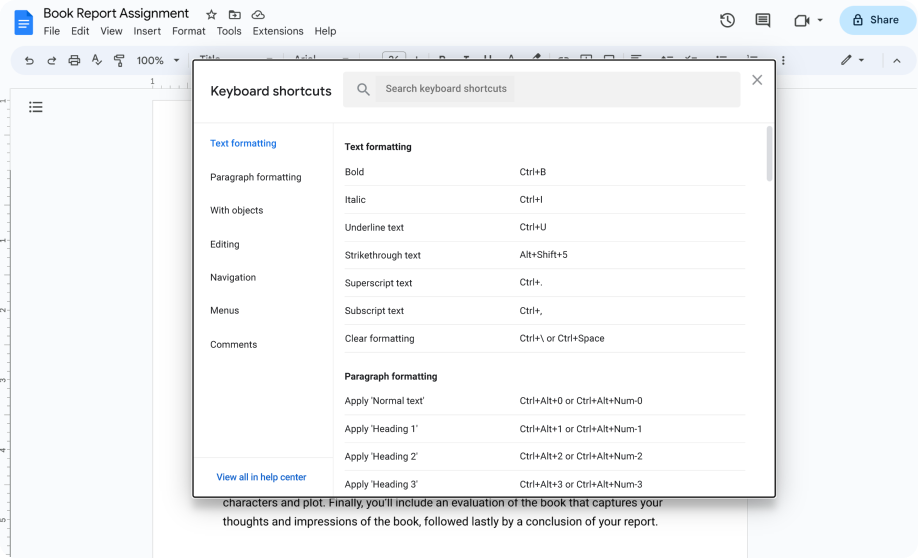
ChromeVox
使用快速鍵在內建螢幕閱讀器上瀏覽內容。
-
放大鏡
將內容放大 20 倍,在畫面上更清楚閱讀。
-
語音輸入功能
像是瀏覽器搜尋列或 Google 文件,在這些原先需要打字的地方,都能改用語音輸入文字。
-
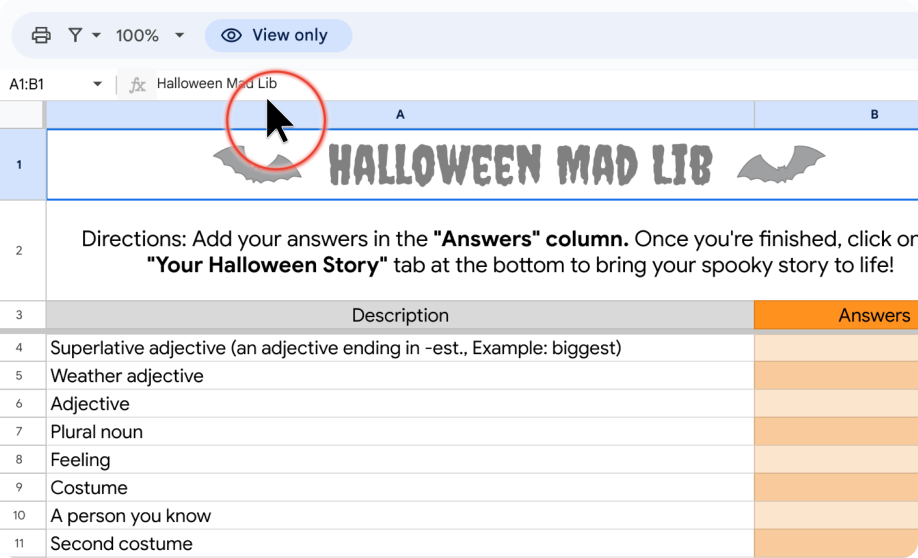
游標醒目顯示功能
在游標周圍添加彩色圓圈或變更游標顏色,方便找出游標位置。
-
色彩反轉
反轉螢幕和文字顏色來增加對比度,方便使用者閱讀。
-
色彩校正
使用者可套用並調整色彩濾鏡或灰階,幫助紅色盲、綠色盲和藍色盲人士更輕鬆辨識內容。
-
Playwrite 字型指南
提供引導線標記等輔助視覺工具,幫助小學生練習手寫。目前支援 40 個國家/地區,並持續增加中。
-
放大朗讀文字
低視能使用者可透過隨選朗讀或 ChromeVox 聆聽文字內容,螢幕會自動放大朗讀到的文字,方便跟讀。
-
游標閃爍設定
關閉或放慢文字游標的閃爍速度,為有光敏性癲癇或認知差異的使用者提供更安全的閱讀體驗。
動作失能或精細動作障礙者輔助功能
如果使用者有動作失能狀況或精細動作障礙,可以利用觸控和語音設定輸入資訊。
Google Workspace for Education 功能
Chromebook 功能
-
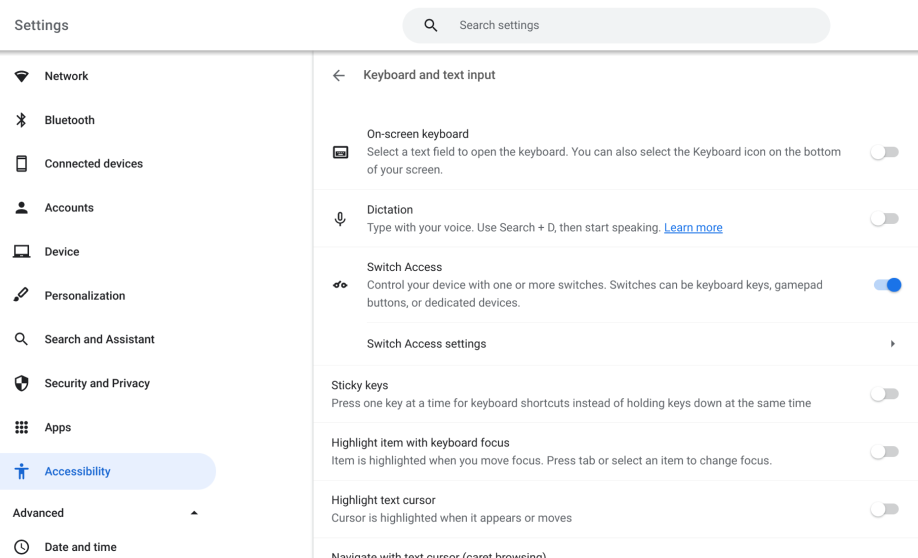
螢幕小鍵盤
使用螢幕小鍵盤輸入文字、手寫文字,以及將圖片新增到檔案、文件或電子郵件中。
-
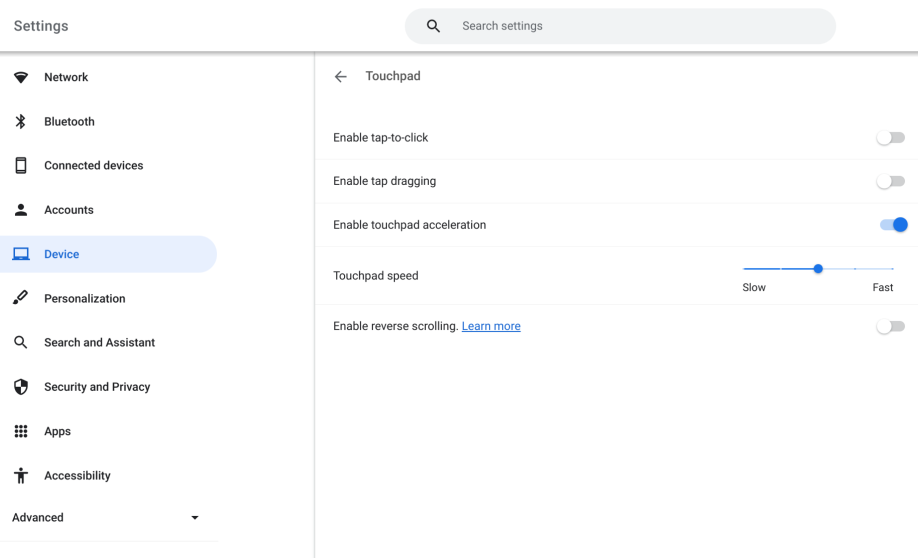
觸控板設定
觸控板提供自動點擊、輕觸拖曳或點按多種自訂功能。
如想防止不小心移動焦點或游標,也可停用觸控板。 -
鍵盤設定
使用搜尋鍵或重新整理鍵等動作按鈕,一鍵快速存取各項功能。
-
相黏鍵
開啟相黏鍵後,即可以一次按一個按鍵或依序輸入按鍵的方式來使用鍵盤快速鍵。
-
人臉操控
利用臉部表情和頭部動作瀏覽畫面
-
切換控制功能
透過切換控制功能掃描畫面,直到使用切換按鈕選取所需項目為止。
-
觸控輸入
輕觸 Chromebook 觸控螢幕的畫面,即可移動游標並輸入文字。
-
點按和輕觸拖曳
使用滑鼠、觸控板或鍵盤即可點選和拖曳,不必費力按壓。
-
滑鼠按鍵
手部靈活度有限的學生可以透過鍵盤移動滑鼠游標。
-
延遲感應鍵
設定按鍵延遲時間,即可指定要按住多久才回應。
-
彈回鍵
自動忽略不小心重複的按鍵動作,防止誤打。

認知輔助工具和互動朗讀功能
Google Workspace 和 Chromebook 提供許多功能,讓失聰、聽障或注意力不足的
使用者能選擇自動產生字幕,或是為影片新增人工字幕檔案。
Google Workspace for Education 功能
-
使用語音輸入功能
在 Google 文件或 Google 簡報的演講者備忘稿中,透過語音功能輸入及編輯內容。
-
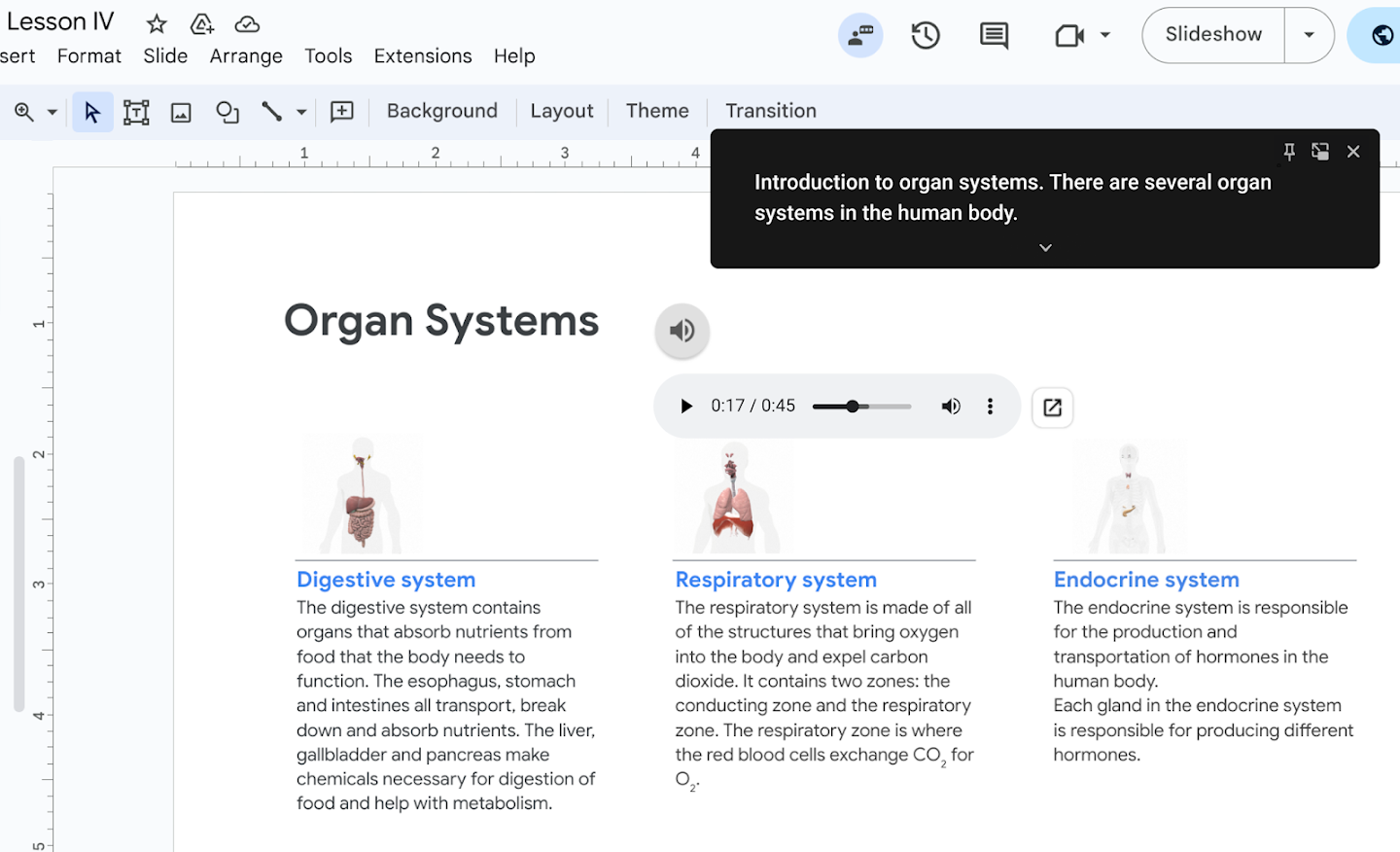
字幕
在 Google 簡報、Meet 和雲端硬碟內容中,即時顯示講者說的話。
-
語音轉錄
付費版 Google Workspace for Education 能自動生成會議轉錄稿,協助工作記憶有限或需要較多時間消化資訊的使用者掌握內容。
-
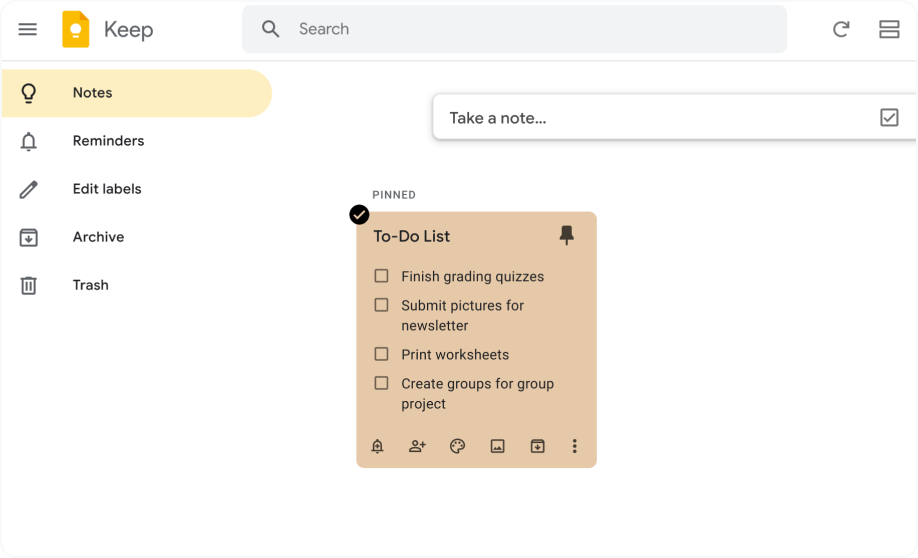
記事
使用 Google Keep 等獨立的記事應用程式,將圖片轉成文字,或是把資訊整理成筆記並以不同顏色標示。
-
自動功能
善用自動更正、自動完成、拼字和文法檢查等功能,還能搭配使用智慧撰寫與智慧回覆建議。
-
Google 文件的方塊
有了方塊和構成元素,使用者不僅能快速彙整資訊,還能新增投票、計時器與碼表方塊,享受全方位的使用體驗。
-
Google Fonts
在文件、試算表和簡報中加入 Andika、Lexend 與 Atkinson Hyperlegible 等字型,讓內容更容易閱讀。
-
Google Meet 固定功能
學生可使用 Google Meet 固定功能,只顯示老師畫面並隱藏其他參與者,以保持專注。
-
Gemini for Education
Gemini 可為學生總結長篇文字,減輕閱讀負擔,並根據閱讀程度調整教材,還能為視障學生或聽覺型學習者生成適合聆聽的課程講稿或摘要。
-
NotebookLM 影片摘要功能
將雜亂的筆記和文件整理成清楚直觀的視覺簡報,協助有閱讀障礙的學生理解內容。老師還能運用現有素材,迅速為視覺型學習者打造生動又易於吸收的課程教材。
Chromebook 功能
-
螢幕小鍵盤
使用螢幕小鍵盤輸入文字、手寫文字,以及將圖片新增到檔案、文件或電子郵件中。
-
隨選朗讀
選擇特定幾行文字或部分畫面內容讓系統朗讀,或是讀出完整畫面內容。
-
語音輸入功能
使用 Google 文件和 Google 簡報等 Workspace 工具及搜尋列時,可以透過語音輸入文字,不必再手動打字。
-
專注模式
搭配使用待辦清單和 Google 日曆,妥善運用時間完成任務。處理工作期間,Chromebook 會減少通知,協助您保持專注。
-
閱讀模式
透過 Chrome 瀏覽器內建的閱讀器檢視窗格開啟網頁,視需求調整文字大小並自訂文字。
-
記事
ChromeOS 提供「草寫」等獨立的記事應用程式,也可將慣用的應用程式固定,方便使用者擷取、編輯和整理筆記。
音訊和字幕
Google Workspace 和 Chromebook 提供許多功能,讓失聰、聽障或注意力不足的使用者能選擇自動產生字幕,或是為影片新增人工字幕檔案。
Google Workspace for Education 功能
-
隱藏式輔助字幕
開啟 Google Meet 和 Google 簡報的字幕功能後,即可在會議參與者發言時查看字幕。或者,也能視需要為雲端硬碟檔案加上字幕軌。
-
Google Meet 的 Gemini 筆記/轉錄功能
付費版 Google Workspace for Education 能自動生成會議轉錄稿,協助工作記憶有限或需要較多時間消化資訊的使用者掌握內容。
-
Meet 多圖塊固定功能
使用多圖塊固定功能,同時查看簡報者、簡報內容和手語譯者的影像。
-
即時翻譯字幕
只要加購 Google AI Pro for Education,使用者就能透過 Google Meet 內建的 Gemini,在對話期間即時查看翻譯字幕。這項功能支援超過 70 種語言,包括英文、法文、德文、義大利文、日文和西班牙文,而且離線時也能使用。
Chromebook 功能
進一步瞭解 Google 的
無障礙工具和功能

Google Workspace for Education
使用內建功能輔助學習及理解

Chromebook
在任何 Chrome 作業系統裝置上都能使用個人化設定
Google 的承諾
Google 致力讓每位使用者都能運用全球資訊,使人人受惠。我們認為與身心障礙社群攜手打造適用產品,
有助找到發揮科技真正效益的方式。
盡可能消除學習障礙,
提高所有學生的學習成效
為每位學生開創無限機會,鼓勵他們自信學習、
積極參與課堂,以及分享自己的想法。
促進學生獨立自主學習
為所有學生提供貼近個人獨特需求的支援,
協助他們順利達成學習目標。
運用具多元包容性的直覺化工具
提高學習效率
提供能輕鬆自訂且簡單易用的無障礙工具與功能,
滿足學生和老師的需求。


無障礙設計是 Google 企業秉持的原則
歡迎下載這份快速指南,瞭解能透過 Google Workspace for Education 和 Chromebook 流暢使用的內建無障礙工具,並善用這些易於管理的工具發揮個人化學習的力量,掌握這類學習體驗為全球師生帶來的變革。